Как подключить телефон к телевизору в 2026 году

Содержание статьи
Зачем подключать смартфон к телевизору
Ситуаций, когда удобнее смотреть контент с телефона на большом экране, немало:
- Просмотр фильмов и сериалов из онлайн-кинотеатров. Трансляция с телефона на телевизор превращает обычный ТВ в домашний кинотеатр. Смотреть контент с телефона на телевизоре комфортнее.
- Показ фотографий и видео друзьям или семье. На экране телевизора снимки выглядят эффектнее.
- Мобильные игры на большом дисплее. Управляя со смартфона, вы получите другие впечатления от геймплея.
- Проведение рабочих презентаций. Если под рукой нет ноутбука, достаточно вывести изображение с телефона на телевизор.
- Просмотр обучающих видео, стримов с YouTube и потокового контента.
- Удобный сёрфинг в интернете. Некоторые сайты плохо адаптированы под мобильные дисплеи. На ТВ ими пользоваться проще.
Есть несколько способов, как подключить телефон к телевизору. Каждый из методов имеет свои плюсы и ограничения. Одни позволяют полностью дублировать экран телефона на телевизоре, другие – работают только с отдельными файлами.
Выбор зависит от вашего оборудования: модели телефона, типа телевизора, наличия Wi-Fi и свободных разъёмов. Ниже вы найдёте пошаговые инструкции и сравнительную таблицу, которая поможет выбрать оптимальный вариант.
Проводные способы подключения
Проводное соединение обеспечивает стабильную передачу данных без зависимости от Wi-Fi-сети. Для него потребуется кабель или адаптер. Качество сигнала обычно выше, чем при беспроводных методах. Если нужно увидеть телефон на телевизоре без задержек, провод остаётся самым надёжным вариантом.
Через USB-кабель
Для подключения через USB-кабель подойдёт обычный провод от зарядного устройства с разъёмом USB — Micro USB или USB — Type-C. При таком подключении телевизор воспринимает смартфон как внешний накопитель (флешку). Открыть можно только файлы из памяти телефона: видео, фото, музыку.
Транслировать экран телефона на телевизор или запускать онлайн-контент не получится. Если же нужно быстро подключить телефон к телевизору для просмотра скачанных файлов, USB подходит идеально.
Как подключить:
- Соедините смартфон и телевизор USB-кабелем.
- На экране телефона появится всплывающее уведомление. Выберите режим «Передача файлов» (MTP).
- На пульте ТВ нажмите кнопку Source (или Input) и выберите в качестве источника USB-порт.
- Перемещайтесь по папкам при помощи пульта и открывайте нужные файлы.
Этот способ не подходит для трансляции игр, стримов и потокового видео. Зато работает практически с любым телевизором, у которого есть USB-разъём. Никаких дополнительных настроек и приложений не требуется.
Не все форматы видео воспроизводятся через встроенный плеер ТВ. Если файл не открывается, попробуйте сконвертировать его в MP4 или AVI. Также учитывайте, что при подключении по USB телефон одновременно заряжается от телевизора.
Через HDMI и адаптеры
Подключение по HDMI позволяет полностью вывести изображение с телефона на телевизор, включая потоковое видео, игры, интерфейс приложений. ТВ в этом случае работает как внешний монитор. Передаются и картинка, и звук. HDMI остаётся лучшим проводным вариантом для тех, кто ищет, как подключить телефон к телевизору с максимальным качеством картинки.
Понадобятся кабель HDMI и адаптер. Для телефонов с разъёмом USB-C нужен переходник USB-C — HDMI. Для iPhone используйте цифровой AV-адаптер Lightning — HDMI. Современные адаптеры поддерживают разрешение до 4K Ultra HD (HDMI 2.0 и выше).
Как подключить:
- Выключите оба устройства перед подключением. Это защитит порты от повреждений из-за разницы потенциалов.
- Подсоедините адаптер к телефону, затем соедините адаптер с телевизором HDMI-кабелем. Запомните номер HDMI-разъёма на ТВ.
- Включите телевизор и смартфон.
- На пульте нажмите Source и выберите порт HDMI с нужным номером.
- Через несколько секунд экран телефона отобразится на экране ТВ.
Преимущества: высокое качество изображения, минимальная задержка, стабильная передача. Минус: телефон привязан к кабелю и находится рядом с ТВ.
При выборе адаптера обращайте внимание на поддерживаемое разрешение. Бюджетные модели передают только Full HD (1080p); более дорогие – работают с 4K при 60 кадрах в секунду. Для iPhone 15 и новее с портом USB-C подходят стандартные адаптеры USB-C — HDMI, используемые для ноутбуков.
Через MHL-адаптер
MHL (Mobile High-Definition Link) – технология, которая позволяет передавать видео и звук со смартфона на ТВ через HDMI. Адаптеры MHL поддерживают передачу видео в разрешении 4K и 8-канальный звук. Для работы переходнику нужно внешнее питание через USB.
Как подключить:
- Подсоедините MHL-адаптер к порту USB смартфона и подключите питание.
- Соедините адаптер с HDMI-разъёмом на телевизоре при помощи кабеля HDMI.
- Выберите на пульте нужный HDMI-порт через кнопку Source.
При входящем звонке на смартфон трансляция прерывается до завершения вызова. Не все современные телефоны поддерживают MHL. Уточняйте спецификации вашей модели, например, в приложении MHL Checker.

Беспроводные способы подключения
Беспроводное подключение удобнее: нет проводов, телефон остаётся в руках. Для большинства способов нужны Wi-Fi или поддержка Smart TV. Разберёмся, как транслировать телефон на телевизор без кабелей.
Wi-Fi Direct
Технология позволяет двум устройствам обмениваться данными напрямую, без роутера. Телефон и телевизор создают между собой локальное беспроводное соединение. Этот способ подходит для передачи фотографий, видеозаписей и другого контента. Скорость соединения – невысокая, поэтому для потоковых видео в высоком разрешении такой вариант не оптимален.
Необходимые условия: телевизор с поддержкой Wi-Fi Direct и Smart TV, смартфон на Android или iOS.
Как подключить:
- Откройте настройки ТВ, перейдите в раздел «Сеть» и активируйте Wi-Fi Direct.
- На телефоне зайдите в «Настройки» → «Беспроводные сети» → «Wi-Fi» → «Wi-Fi Direct».
- Выберите ваш ТВ из списка найденных устройств. Если телефон запросит пароль, введите код с экрана телевизора.
- Перед отправкой откройте файл на телефоне, нажмите «Отправить» и выберите Wi-Fi Direct.
При передаче через Wi-Fi Direct визуальный контент может грузиться долго, особенно видео в высоком разрешении. Для постоянного стриминга фильмов лучше выбрать Miracast или Chromecast. Wi-Fi Direct больше подходит для разовой отправки фотографий или коротких роликов.
Miracast
Miracast – один из самых эффективных способов, как подключить телевизор через телефон без проводов. Miracast работает на базе Wi-Fi Direct, но заточен специально под зеркалирование экрана. Соединение создаётся напрямую между устройствами, роутер не нужен. Технология позволяет транслировать объёмные файлы в хорошем разрешении, хотя небольшая задержка всё же возможна.
Для Android-смартфонов функция обычно встроена (у Samsung называется Smart View; у Huawei/Honor — Huawei Share).
Если телевизор поддерживает Smart TV:
- В настройках ТВ найдите раздел «Сеть» или «Wi-Fi» и включите Miracast (Screen Mirroring).
- На телефоне перейдите в «Настройки» → «Экран» → «Беспроводной дисплей». Активируйте функцию.
- Выберите ваш телевизор из списка. Трансляция экрана телефона на телевизоре начнётся автоматически. Если она прерывается, убедитесь, что устройства находятся рядом друг с другом.
Если ТВ без Smart TV, можно купить Miracast-адаптер (вставляется в HDMI-порт):
- Подключите адаптер к HDMI-разъёму телевизора. При необходимости подайте питание через USB.
- На пульте выберите соответствующий HDMI-порт через кнопку Source.
- На телефоне включите «Беспроводной дисплей» в настройках и выберите ТВ.
Miracast подходит для показа презентаций, просмотра фотографий и видео. Играть через Miracast в динамичные игры не стоит: задержка отклика заметна. Для iPhone Miracast не работает, владельцам Apple-устройств лучше использовать AirPlay.
DLNA
Digital Living Network Alliance (DLNA) позволяет устройствам обмениваться медиаконтентом в домашней сети. Вы сможете воспроизводить фотографии, видео и музыку с телефона на экране ТВ. Полностью дублировать экран смартфона через DLNA нельзя. Трансляция на телевизор с телефона через DLNA идёт в реальном времени по локальной сети.
Способ доступен только для Android.
Как подключить:
- Подключите телефон и телевизор к одной Wi-Fi-сети.
- Включите функцию DLNA в настройках ТВ (обычно находится в разделе «Сеть» или «Медиасервер»).
- Скачайте на телефон приложение для работы с DLNA: BubbleUPnP, AllCast или LocalCast.
- Запустите приложение и выберите ваш телевизор из списка доступных DLNA-серверов.
- Откройте нужный медиафайл и начните воспроизведение.
DLNA поддерживает не все форматы видео. Если файл не воспроизводится, попробуйте сконвертировать его в MP4. Поддерживаемые форматы зависят от модели телевизора: большинство работает с MP4, MKV и AVI. Для расширения возможностей воспроизведения используйте приложение Plex, которое быстро конвертирует формат.
Chromecast и ТВ-приставки
Chromecast от Google подключается к HDMI-порту телевизора и превращает его в Smart TV. Приставка поддерживает трансляцию контента в Full HD и 4K, работает с Android и iPhone. Аналогичные функции выполняют Xiaomi Mi TV Stick и другие медиаплееры. Трансляция телефона на телевизор через Chromecast отличается стабильностью и высоким качеством.
Как подключить через Chromecast:
- Подсоедините приставку к HDMI-порту ТВ и подключите питание через USB.
- Скачайте на телефон приложение Google Home (доступно в Google Play и App Store).
- Убедитесь, что телефон и Chromecast подключены к одной Wi-Fi-сети.
- В приложении Google Home настройте приставку, следуя подсказкам на экране.
- Откройте на телефоне приложение с нужным контентом (YouTube, онлайн-кинотеатр), нажмите значок трансляции и выберите Chromecast.
Если телевизор уже работает на Android TV или Google TV, приставка не нужна: встроенный Chromecast выполняет ту же функцию. Достаточно убедиться, что телефон и ТВ находятся в одной сети, и запустить трансляцию через значок в приложении.
Альтернатива Chromecast для владельцев техники Xiaomi: приставка Mi TV Stick. Она тоже вставляется в HDMI-порт и работает на Android TV. Для настройки понадобится аккаунт Google. Приставку подключают к ТВ и розетке, затем настраивают через экранное меню и подключают к Wi-Fi-сети.
AirPlay для iPhone
AirPlay представляет собой технологию Apple для беспроводной передачи медиа. Работает только с iPhone, iPad и Mac. Для подключения нужен телевизор с поддержкой AirPlay (многие модели Samsung, LG, Sony 2019 года и новее) или приставка Apple TV.
Как подключить:
- Подключите iPhone и телевизор (или Apple TV) к одной Wi-Fi-сети.
- На iPhone откройте «Пункт управления» (свайп сверху вниз или снизу вверх, в зависимости от модели).
- Нажмите «Повтор экрана» (Screen Mirroring).
- Выберите ваш телевизор или Apple TV из списка устройств. При необходимости введите код, который появится на экране ТВ.
После подключения весь экран iPhone будет зеркалироваться на телевизоре. Вы также можете транслировать конкретный контент: в приложении нажмите значок AirPlay и выберите устройство.
Многие модели телевизоров Samsung, LG и Sony, выпущенные начиная с 2019 года, имеют встроенную поддержку AirPlay 2. Для них приставка Apple TV не нужна. Проверить совместимость можно на сайте производителя ТВ в разделе спецификаций. Если ваш телевизор не поддерживает AirPlay, единственный вариант для беспроводного зеркалирования iPhone – приставка Apple TV.
Bluetooth
Через Bluetooth можно передать на телевизор звук, но транслировать видео не получится: пропускной способности канала для этого недостаточно. Способ пригодится, если вы хотите использовать ТВ как беспроводную колонку для музыки с телефона.
Как подключить:
- Включите Bluetooth на телевизоре (в настройках раздел «Подключения» или «Сеть»).
- На телефоне откройте настройки Bluetooth и найдите ваш ТВ в списке доступных устройств.
- Подтвердите сопряжение на обоих устройствах.
Если в телевизоре нет встроенного Bluetooth-модуля, можно приобрести внешний Bluetooth-адаптер и подключить его к аудиоразъёму или USB-порту ТВ. Стоимость таких адаптеров начинается от 300–500 рублей. Учитывайте, что Bluetooth 5.0 обеспечивает более стабильное соединение и меньшую задержку по сравнению с версиями 4.0 и 4.1.

Приложения для трансляции экрана
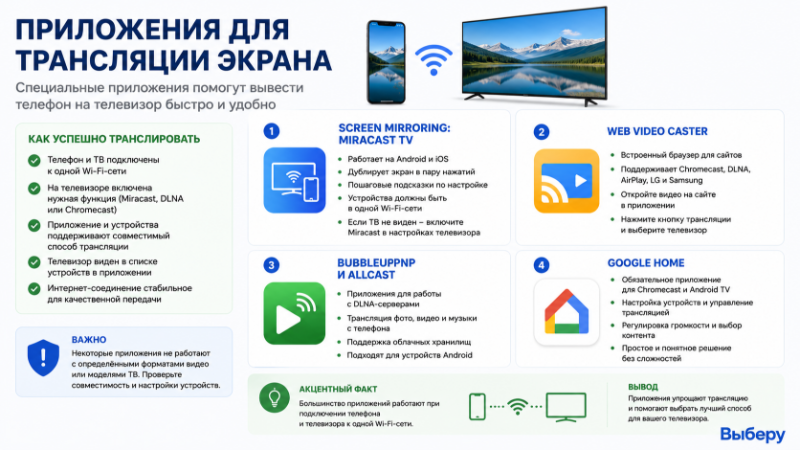
Кроме встроенных функций телефона и ТВ, существуют специальные приложения, которые помогают транслировать контент с телефона на телевизор. Если вам не удалось вывести телефон на телевизор стандартными средствами, попробуйте один из этих вариантов:
- Screen Mirroring: Miracast TV. Работает и на Android, и на iOS. Позволяет в пару нажатий дублировать экран смартфона на ТВ. Это приложение подскажет, как транслировать телефон на телевизоре, сделает процесс максимально простым. Оба устройства должны находиться в одной Wi-Fi-сети. Если телевизор не появляется в списке, включите функцию Miracast в его настройках.
- Web Video Caster. Приложение с собственным встроенным браузером. Поддерживает Chromecast, DLNA, AirPlay, а также решения от LG и Samsung. Удобно для трансляции видео с сайтов: открываете страницу в браузере приложения, нажимаете кнопку трансляции и выбираете ТВ.
- BubbleUPnP и AllCast. Приложения для работы с DLNA-серверами. Позволяют транслировать медиафайлы из памяти телефона и облачных хранилищ на телевизор. Подходят для Android.
- Google Home. Обязательное приложение для настройки Chromecast и устройств на Android TV. Через него можно управлять трансляцией, регулировать громкость и выбирать контент. Google Home с Chromecast будет самым понятным решением того, как транслировать телефон на телевизор без лишних сложностей.

Сравнение способов подключения
Чтобы было проще выбрать подходящий вариант, ниже приведена сводная таблица. Она поможет тем, кто не знает, как подключать телефон к телевизору и какой способ выбрать. Звёздочкой (*) отмечены случаи, когда функция работает при наличии дополнительного оборудования.
| Способ | Тип | Дубль экрана | Качество | Android | iOS | Smart TV | Доп. аксессуар |
|---|---|---|---|---|---|---|---|
| USB | Проводной | Нет | Среднее | Да | Нет | Нет | Кабель USB |
| HDMI | Проводной | Да | Высокое (4K) | Да | Да | Нет | Адаптер |
| MHL | Проводной | Да | Высокое (4K) | Да | Нет | Нет | MHL-адаптер |
| Wi-Fi Direct | Беспроводной | Да | Среднее | Да | Да | Да | Нет |
| Miracast | Беспроводной | Да | Хорошее | Да | Нет | Да* | Адаптер* |
| DLNA | Беспроводной | Нет | Хорошее | Да | Нет | Нет | Нет |
| Chromecast | Беспроводной | Да | Высокое (4K) | Да | Да | Нет | Приставка |
| AirPlay | Беспроводной | Да | Высокое | Нет | Да | Да* | Apple TV* |
| Bluetooth | Беспроводной | Нет | Только аудио | Да | Да | Нет | Адаптер* |
Оптимальный вариант для регулярного использования: Chromecast или Apple TV (для экосистемы Apple). Эти приставки обеспечивают стабильную трансляцию в высоком разрешении и не требуют каждый раз подключать кабели. Для разового подключения (например, чтобы показать фото в гостях) проще всего воспользоваться USB или HDMI-адаптером.
Частые проблемы при подключении и их решение
Даже если вы разобрались, как подключить телевизор к телефону, на практике могут возникнуть сложности:
- Телевизор не видит телефона при подключении по USB. Убедитесь, что на смартфоне выбран режим «Передача файлов» (MTP), а не только зарядка. Попробуйте другой кабель и другой USB-порт на ТВ. Перезагрузите оба устройства.
- Нет изображения при подключении через HDMI. Проверьте, что адаптер совместим с вашим телефоном. Убедитесь, что на пульте ТВ выбран верный HDMI-порт. Попробуйте подключить кабель к другому разъёму.
- Задержка или рывки при беспроводном подключении. Перезагрузите роутер и расположите его ближе к устройствам. Отключите другие гаджеты от Wi-Fi-сети, чтобы снизить нагрузку. Для Miracast и Wi-Fi Direct задержка считается нормальной: играть в динамичные игры через них неудобно.
- Телефон не находит телевизор в списке устройств. Убедитесь, что оба устройства подключены к одной Wi-Fi-сети. Проверьте, включена ли нужная функция на ТВ (Miracast, DLNA, AirPlay). Перезагрузите смартфон и ТВ.
- Нет звука при подключении через HDMI. Откройте настройки звука на телевизоре и проверьте, что источник аудио настроен на HDMI. Убедитесь, что громкость на телефоне включена.
- Старый ТВ без HDMI-разъёма. Используйте дополнительный переходник с HDMI на RCA («тюльпаны»). Качество изображения будет ниже, но подключить телефон к телевизору получится.
Поделитесь своим мнением: